Domain fpmr.de kaufen?
Wir ziehen mit dem Projekt
fpmr.de um.
Sind Sie am Kauf der Domain
fpmr.de interessiert?
domain@kv-gmbh.de · 0541-91531010
Domain fpmr.de kaufen?
Wie deinstalliere ich Corel Draw Graphics Suite X8?
Um Corel Draw Graphics Suite X8 zu deinstallieren, öffnen Sie die Systemsteuerung auf Ihrem Computer und suchen Sie nach "Programme deinstallieren". Klicken Sie auf diesen Link und suchen Sie dann in der Liste der installierten Programme nach Corel Draw Graphics Suite X8. Klicken Sie mit der rechten Maustaste darauf und wählen Sie "Deinstallieren". Befolgen Sie die Anweisungen auf dem Bildschirm, um den Deinstallationsvorgang abzuschließen. **
Warum öffnet sich Corel Draw Graphics Suite 2017 nicht?
Corel Draw Graphics Suite 2017 öffnet sich möglicherweise nicht, weil es Probleme mit der Softwareinstallation gibt. Es könnte sein, dass die Dateien beschädigt sind oder dass es Konflikte mit anderen Programmen auf dem Computer gibt. Es ist auch möglich, dass das Programm nicht kompatibel mit dem Betriebssystem ist, auf dem es ausgeführt wird. In solchen Fällen kann es hilfreich sein, das Programm neu zu installieren, die Systemanforderungen zu überprüfen oder den technischen Support von Corel zu kontaktieren. **

Ähnliche Suchbegriffe für Corel-Photo-Video-Suite
Top-Angebote
Produkte zum Begriff Corel-Photo-Video-Suite:
-
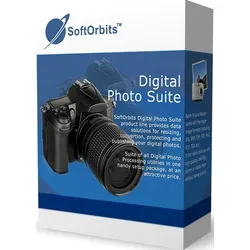
SoftOrbits Digital Photo SuiteOptimieren Sie Ihren Foto-Workflow mit einer umfassenden Suite! Im Gegensatz zu den sperrigen Monsteranwendungen, die Sie von anderen Anbietern kennen, verzichtet die SoftOrbits Digital Photo Suite darauf, alles in ein einziges Tool zu packen. Stattdessen enthält unsere Suite eine Reihe von Einzelwerkzeugen, die jeweils nur eine einzige, einfache Aufgabe erfüllen - und zwar eine großartige. Ändern Sie die Größe Ihrer Fotos, konvertieren Sie sie, schützen Sie sie, verbessern Sie sie und veröffentlichen Sie sie, ohne Ihr Leben damit zu vergeuden, ein weiteres Monstertool zu lernen. Bringen Sie Ihre Fotos mit einem einfachen Fotoeditor in Ordnung, bereinigen Sie gescannte Bilder und bessern Sie alte Fotos mit Photo Retoucher aus. Wir haben ein Tool zur Größenänderung von Bildern, mit dem Sie Ihre gesamte Fotosammlung auf eine bestimmte Größe oder eine gemeinsame Auflösung bringen können. Haben Sie ein Porträt? Wir haben ein Tool zur Hautverbesserung, mit dem Sie virtuelles Make-up auftragen und kleine Hautunreinheiten mit nur wenigen Klicks entfernen können. Das obligatorische Werkzeug zur Entfernung roter Augen behebt den berüchtigten Rote-Augen-Effekt mit nur wenigen Klicks. SoftOrbits Digital Photo Suite verfügt über Werkzeuge zum Entfernen von unruhigen Hintergründen und zum Hinzufügen und Entfernen von Stempeln und digitalen Wasserzeichen. Ein Skizzierwerkzeug verwandelt Fotos in erstaunliche Bleistiftskizzen. Wir haben sogar ein Tool zum Wiederherstellen von Bildern, die von Ihrer Festplatte oder Speicherkarte gelöscht wurden, mitgeliefert! Die SoftOrbits Digital Photo Suite ist vollgepackt mit Funktionen. Es ist unser kosteneffektivstes Angebot, das eine breite Palette von Fototools zu einem stark reduzierten Preis bietet. Verpassen Sie nicht Ihre Chance und sparen Sie mit SoftOrbits Digital Photo Suite! Nutzen Sie die Referenztabelle unten, um mehr über die einzelnen Produkte der SoftOrbits Digital Photo Suite zu erfahren. Systemanforderungen: Betriebssystem : Windows XP/Vista/7/8/10/11 Version: 8.089,95 €*Versand: 0,00 €Sichere Weiterleitung zum Anbieter
-
Corel Grafiksoftware DRAW Graphics Suite 2019, Windows, PKC, VollversionEnthält Corel Draw 2019, Photo-Paint 2019, Corel Font Manager 2019, PowerTrace 2019, Corel Draw App, Connect Content, AfterShot, BenVista PhotoZoom Pro 4 Enthält Microsoft Visual Basic und Microsoft Visual Studio Tools for Applications Zur Gestaltung von Einladungen, Grußkarten, Bildern für Social Media und vielen anderen Designprojekten Lernmaterialien und Beispielprojekte erleichtern den Einstieg Gestalten Sie Designs, bearbeiten Sie Fotos und erstellen Sie Seitenlayouts Umfassend, kreativ, produktiv und benutzerfreundlich Wichtig! Prüfen Sie vor Kauf, ob diese CorelDRAW Special Version mit Ihrem Plotter kompatibel ist Versiegelte Lizenz wird auf dem Postweg versendet Merkmale: Ausführung: Vollversion Anwendung: Fotobearbeitung, Grafikbearbeitung weitere Produktinformationen: Lizenztyp: Vollversion, PKC, Dauerlizenz OHNE Datenträger Betriebssystem: 32-bit, 64-bit Anzahl Lizenzen: 1 PC Sprache: deutsch Datenträger: nicht enthalten Systemvoraussetzungen: Windows 7, 8.1, 1068,98 €*Versand: 0,00 €Sichere Weiterleitung zum Anbieter
-
Corel DRAW Technical Suite Enterprise Cor Bild-/Videobearbeitung (LCCDTSENTMLMNT33)Produktbeschreibung: CorelSure Maintenance - Update als neue Release-Fassung - für Corel DRAW Technical Suite Enterprise - 3 Jahre, Service und Support: Update als neue Release-Fassung, Volle Vertragslaufzeit: 3 Jahre, Lokalisierung: Multi-Lingual, Software-Titel: Corel DRAW Technical Suite Enterprise, Anzahl Lizenzen: 1 Benutzer, Lizenzpreise: Volumen / 51-250 Lizenzen432,99 €*Versand: 0,00 €Sichere Weiterleitung zum Anbieter


-
Wie entferne ich einen Rand in Corel Photo Paint X7?
Um einen Rand in Corel Photo Paint X7 zu entfernen, können Sie das "Beschneiden"-Werkzeug verwenden. Wählen Sie das Werkzeug aus, ziehen Sie einen Rahmen um den Bereich, den Sie behalten möchten, und klicken Sie dann auf "Beschneiden". Dadurch wird der Rand entfernt und das Bild wird entsprechend zugeschnitten. **
-
Wie füge ich Sprachen zur Corel Graphics Suite X8 hinzu?
Um Sprachen zur Corel Graphics Suite X8 hinzuzufügen, müssen Sie das Sprachpaket herunterladen und installieren. Gehen Sie dazu auf die Corel-Website und suchen Sie nach dem entsprechenden Sprachpaket für Ihre Suite-Version. Laden Sie das Paket herunter und führen Sie die Installationsdatei aus, um die Sprache hinzuzufügen. Starten Sie anschließend die Corel Graphics Suite X8 und wählen Sie die gewünschte Sprache aus den Einstellungen aus. **
-
Wie entferne ich Schatten von einem Bild in Corel Photo Paint?
Um Schatten von einem Bild in Corel Photo Paint zu entfernen, können Sie den "Klonen"-Werkzeug verwenden. Wählen Sie dazu das Werkzeug aus, wählen Sie eine geeignete Quellregion aus und malen Sie über den Schatten, um ihn zu entfernen. Sie können auch den "Retuschierer"-Werkzeug verwenden, um den Schatten zu verwischen oder zu glätten. **
-
Warum stürzt Movavi Video Suite dauernd ab?
Es gibt verschiedene mögliche Gründe, warum Movavi Video Suite abstürzen könnte. Es könnte an einem Konflikt mit anderen installierten Programmen liegen, an veralteten Treibern oder an einem Fehler in der Software selbst. Es könnte auch an unzureichender Systemressourcen oder an einem beschädigten Projekt- oder Videodatei liegen. Es wäre ratsam, den Movavi-Support zu kontaktieren, um das Problem genauer zu untersuchen und eine Lösung zu finden. **

Wie kann die Begrenzung von freigestellten Objekten in Corel Photo Paint 2019 eingestellt werden?
Um die Begrenzung von freigestellten Objekten in Corel Photo Paint 2019 einzustellen, können Sie den "Maskenmodus" verwenden. Klicken Sie auf das "Maskenwerkzeug" in der Werkzeugleiste und wählen Sie das gewünschte Objekt aus. Anschließend können Sie die Begrenzung des Objekts durch Anpassung der Maskeneinstellungen wie "Weichheit" oder "Kantenverschmelzung" anpassen. **
Wie macht man aus einem Video ein Live Photo?
Um aus einem Video ein Live Photo zu erstellen, benötigst du ein iPhone oder iPad mit iOS 9 oder neuer. Zuerst musst du das Video in deiner Fotos-App auswählen und auf "Bearbeiten" tippen. Anschließend wählst du die Option "Live Photo" aus und kannst dann den gewünschten Ausschnitt für das Live Photo festlegen. Sobald du zufrieden bist, speicherst du das Live Photo und kannst es dann in deiner Sammlung betrachten und teilen. **
Top-Angebote
Produkte zum Begriff Corel-Photo-Video-Suite:
-
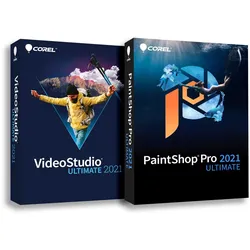
Corel Photo Video Suite 2021Die ultimative Foto- und Videobearbeitungslösung Erstellen und bearbeiten Sie atemberaubende Fotos, unterhaltsame Videos und überzeugende Designprojekte mit PaintShop® Pro 2021 und VideoStudio® Ultimate 2020. Hauptanwendungen Corel PaintShop Pro 2021 Corel VideoStudio Ultimate 2020 Inhalt von PaintShop Pro Bildbearbeitung für alle Erfahrungsstufen Mehrere Arbeitsbereiche Umfangreiche Anpassungsmöglichkeiten Leistungsstarke Fotowerkzeuge und Funktionen Kreative Funktionen für die grafische Gestaltung Intelligente Lösungen Speichern, verwalten und teilen Sie Ihre Arbeit Inhalt von VideoStudio Ultimate Corel FastFlickTM | Diashow-Erstellung VideoStudio® MyDVD® DVD-Erstellung Hochwertige Effekte von NewBlueFX, Boris FX und ProDAD. VideoStudio® Ultimate 2020 MultiCam CaptureTM Lite | Webcam- und Bildschirmaufzeichnung Die besten Gründe für einen Versuch Fotos bearbeiten wie ein Profi Bearbeiten, retuschieren und verbessern Sie Ihre Bilder mit einem umfassenden Satz an progressiven Werkzeugen. Genießen Sie leistungsstarke, ebenenbasierte Bearbeitungsfunktionen. Filme in Minutenschnelle erstellen Vom Storyboarding bis zur Timeline-Bearbeitung - VideoStudio Ultimate macht Spaß und ist flexibel. So können Sie Ihre Fähigkeiten ausbauen und beeindruckende Videos erstellen. Unbegrenzte Möglichkeiten, kreativ zu sein PaintShop Pro ist vollgepackt mit kreativen Werkzeugen, darunter neue Farbpaletten, Pinsel, Farbverläufe, Muster und Bildröhren. VideoStudio Ultimate verfügt über mehr als 2000 Filter und Effekte für grenzenlose Kreativität. Einfach zu erlernen und zu verwenden Egal, ob Sie ganz neu in der Foto- und Videobearbeitung sind oder ein Multimedia-Guru, das Photo Video Bundle ist für alle Könnensstufen geeignet. Hier finden Sie eine Reihe hilfreicher Tutorials, die Sie auf den Erfolg vorbereiten. Erschwinglich und abonnementfrei Senken Sie Ihre Kosten, indem Sie sich für eine komplette, abonnementfreie Lösung für all Ihre Foto- und Videobearbeitungsanforderungen entscheiden. Wenn Sie das Corel Photo Video Bundle kaufen, erwerben Sie es nur einmal und es gehört Ihnen auf Dauer. Leistungsstarke Fotografie-Werkzeuge und Funktionen Verlassen Sie sich auf eine vielseitige Palette professioneller Bildbearbeitungswerkzeuge, um jede Aufnahme zur besten Aufnahme zu machen. Unverzichtbare Werkzeuge Schneiden Sie einfach Bereiche Ihres Fotos zu, um den Fokus mit Hilfe von Kompositionshilfen, Goldenem Schnitt und Drittel-Regel zu verändern. Ändern Sie die Größe ganz einfach mit einer von mehreren Voreinstellungen, oder ändern Sie die Größe nach Pixeln, Prozent oder Druckgröße. Restaurieren und reparieren Sie alte Fotos mit den Werkzeugen "Kratzer entfernen" und "Verblassen korrigieren", um Kontrast und Farbe verblasster Fotos zu verbessern. Technische Daten PaintShop Pro 2021 Systemvoraussetzungen Windows 10 (empfohlene Version 1809 oder höher), Windows 8/8.1, Windows 7 mit dem neuesten Service Pack (64-Bit-Editionen)* Für Virtualisierung: Microsoft Windows Server 2012 R2, Windows Server 2016, Windows Server 2019. Intel® Celeron G-Serie oder AMD® Phenom II und höher (Intel® i5 oder AMD® Ryzen-Serie und höher empfohlen für die Unterstützung von Funktionen der künstlichen Intelligenz) 4 GB RAM (8 GB empfohlen für die Unterstützung von Funktionen der Künstlichen Intelligenz) 3 GB freier Festplattenspeicher erforderlich (4 GB empfohlen) 1366 x 768 Bildschirmauflösung (1920 x 1080 Bildschirmauflösung @100 DPI empfohlen). Bei entsprechender Bildschirmauflösung werden bis zu 250 DPI unterstützt. DirectX 10 oder höher kompatible Grafikkarte mit dem neuesten Treiber (DirectX 12 kompatible diskrete VGA-Karte für GPU-Beschleunigung empfohlen) Internet Explorer Version 10 oder höher Internetverbindung für Online-Funktionen und Lernvideos erforderlich Unterstützte Importformate AI, BMP, CAL, CALS, CGM, CLP, CUR, CUT, DCX, DIB, EMF, EPS, GIF, HDP, IFF, IMG, J2C, J2K, JIF, JP2, JPC, JPE, JPEG, JPG, JPS, JPX, MAC, MPO, MRW, MSP, PBM, PCD**, PCT, PCX, PDF, PGM, PIC, PICT, PNG, PNS, PPM, PS, PSD, PSP (PSP-Bilddateien), RAS, RAW, RIF, RLE, SCT, SVG, SVGZ, TGA, TIF, UFO, WBM, WBMP, WDP, WEBP, WMF, WPG*** Unterstützung von RAW-Dateien für über 800 Kameramodelle, einschließlich der folgenden Dateierweiterungen: 3FR, ARW, CR2, CRW, DCR, DNG, K25, KDC, NEF, NRW, ORF, PEF, RAF, RW2, SR2, SRF, X3F (Vollständige Modellliste besuchen) Unterstützte Exportformate BMP, CAL, CALS, CLP, CUT, DCX, DIB, EMF, EPS, AI, PS, GIF, GIF, HDP, WDP, IFF, IMG, JP2, J2C, J2K, JPC, JPX, JPG, JIF, JPE, JPEG, MAC, MS...129,95 €*Versand: 0,00 €Sichere Weiterleitung zum Anbieter
-
SoftOrbits Digital Photo SuiteOptimieren Sie Ihren Foto-Workflow mit einer umfassenden Suite! Im Gegensatz zu den sperrigen Monsteranwendungen, die Sie von anderen Anbietern kennen, verzichtet die SoftOrbits Digital Photo Suite darauf, alles in ein einziges Tool zu packen. Stattdessen enthält unsere Suite eine Reihe von Einzelwerkzeugen, die jeweils nur eine einzige, einfache Aufgabe erfüllen - und zwar eine großartige. Ändern Sie die Größe Ihrer Fotos, konvertieren Sie sie, schützen Sie sie, verbessern Sie sie und veröffentlichen Sie sie, ohne Ihr Leben damit zu vergeuden, ein weiteres Monstertool zu lernen. Bringen Sie Ihre Fotos mit einem einfachen Fotoeditor in Ordnung, bereinigen Sie gescannte Bilder und bessern Sie alte Fotos mit Photo Retoucher aus. Wir haben ein Tool zur Größenänderung von Bildern, mit dem Sie Ihre gesamte Fotosammlung auf eine bestimmte Größe oder eine gemeinsame Auflösung bringen können. Haben Sie ein Porträt? Wir haben ein Tool zur Hautverbesserung, mit dem Sie virtuelles Make-up auftragen und kleine Hautunreinheiten mit nur wenigen Klicks entfernen können. Das obligatorische Werkzeug zur Entfernung roter Augen behebt den berüchtigten Rote-Augen-Effekt mit nur wenigen Klicks. SoftOrbits Digital Photo Suite verfügt über Werkzeuge zum Entfernen von unruhigen Hintergründen und zum Hinzufügen und Entfernen von Stempeln und digitalen Wasserzeichen. Ein Skizzierwerkzeug verwandelt Fotos in erstaunliche Bleistiftskizzen. Wir haben sogar ein Tool zum Wiederherstellen von Bildern, die von Ihrer Festplatte oder Speicherkarte gelöscht wurden, mitgeliefert! Die SoftOrbits Digital Photo Suite ist vollgepackt mit Funktionen. Es ist unser kosteneffektivstes Angebot, das eine breite Palette von Fototools zu einem stark reduzierten Preis bietet. Verpassen Sie nicht Ihre Chance und sparen Sie mit SoftOrbits Digital Photo Suite! Nutzen Sie die Referenztabelle unten, um mehr über die einzelnen Produkte der SoftOrbits Digital Photo Suite zu erfahren. Systemanforderungen: Betriebssystem : Windows XP/Vista/7/8/10/11 Version: 8.089,95 €*Versand: 0,00 €Sichere Weiterleitung zum Anbieter
-
Corel Grafiksoftware DRAW Graphics Suite 2019, Windows, PKC, VollversionEnthält Corel Draw 2019, Photo-Paint 2019, Corel Font Manager 2019, PowerTrace 2019, Corel Draw App, Connect Content, AfterShot, BenVista PhotoZoom Pro 4 Enthält Microsoft Visual Basic und Microsoft Visual Studio Tools for Applications Zur Gestaltung von Einladungen, Grußkarten, Bildern für Social Media und vielen anderen Designprojekten Lernmaterialien und Beispielprojekte erleichtern den Einstieg Gestalten Sie Designs, bearbeiten Sie Fotos und erstellen Sie Seitenlayouts Umfassend, kreativ, produktiv und benutzerfreundlich Wichtig! Prüfen Sie vor Kauf, ob diese CorelDRAW Special Version mit Ihrem Plotter kompatibel ist Versiegelte Lizenz wird auf dem Postweg versendet Merkmale: Ausführung: Vollversion Anwendung: Fotobearbeitung, Grafikbearbeitung weitere Produktinformationen: Lizenztyp: Vollversion, PKC, Dauerlizenz OHNE Datenträger Betriebssystem: 32-bit, 64-bit Anzahl Lizenzen: 1 PC Sprache: deutsch Datenträger: nicht enthalten Systemvoraussetzungen: Windows 7, 8.1, 1068,98 €*Versand: 0,00 €Sichere Weiterleitung zum Anbieter
-
Wie deinstalliere ich Corel Draw Graphics Suite X8?
Um Corel Draw Graphics Suite X8 zu deinstallieren, öffnen Sie die Systemsteuerung auf Ihrem Computer und suchen Sie nach "Programme deinstallieren". Klicken Sie auf diesen Link und suchen Sie dann in der Liste der installierten Programme nach Corel Draw Graphics Suite X8. Klicken Sie mit der rechten Maustaste darauf und wählen Sie "Deinstallieren". Befolgen Sie die Anweisungen auf dem Bildschirm, um den Deinstallationsvorgang abzuschließen. **
-
Warum öffnet sich Corel Draw Graphics Suite 2017 nicht?
Corel Draw Graphics Suite 2017 öffnet sich möglicherweise nicht, weil es Probleme mit der Softwareinstallation gibt. Es könnte sein, dass die Dateien beschädigt sind oder dass es Konflikte mit anderen Programmen auf dem Computer gibt. Es ist auch möglich, dass das Programm nicht kompatibel mit dem Betriebssystem ist, auf dem es ausgeführt wird. In solchen Fällen kann es hilfreich sein, das Programm neu zu installieren, die Systemanforderungen zu überprüfen oder den technischen Support von Corel zu kontaktieren. **
-
Wie entferne ich einen Rand in Corel Photo Paint X7?
Um einen Rand in Corel Photo Paint X7 zu entfernen, können Sie das "Beschneiden"-Werkzeug verwenden. Wählen Sie das Werkzeug aus, ziehen Sie einen Rahmen um den Bereich, den Sie behalten möchten, und klicken Sie dann auf "Beschneiden". Dadurch wird der Rand entfernt und das Bild wird entsprechend zugeschnitten. **
-
Wie füge ich Sprachen zur Corel Graphics Suite X8 hinzu?
Um Sprachen zur Corel Graphics Suite X8 hinzuzufügen, müssen Sie das Sprachpaket herunterladen und installieren. Gehen Sie dazu auf die Corel-Website und suchen Sie nach dem entsprechenden Sprachpaket für Ihre Suite-Version. Laden Sie das Paket herunter und führen Sie die Installationsdatei aus, um die Sprache hinzuzufügen. Starten Sie anschließend die Corel Graphics Suite X8 und wählen Sie die gewünschte Sprache aus den Einstellungen aus. **
Ähnliche Suchbegriffe für Corel-Photo-Video-Suite
-
Corel DRAW Technical Suite Enterprise Cor Bild-/Videobearbeitung (LCCDTSENTMLMNT33)Produktbeschreibung: CorelSure Maintenance - Update als neue Release-Fassung - für Corel DRAW Technical Suite Enterprise - 3 Jahre, Service und Support: Update als neue Release-Fassung, Volle Vertragslaufzeit: 3 Jahre, Lokalisierung: Multi-Lingual, Software-Titel: Corel DRAW Technical Suite Enterprise, Anzahl Lizenzen: 1 Benutzer, Lizenzpreise: Volumen / 51-250 Lizenzen432,99 €*Versand: 0,00 €Sichere Weiterleitung zum Anbieter
-
Corel DRAW Technical Suite Enterprise Cor Bild-/Videobearbeitung (LCCDTSENTMLMNT32)Produktbeschreibung: CorelSure Maintenance - Update als neue Release-Fassung - für Corel DRAW Technical Suite Enterprise - 3 Jahre, Service und Support: Update als neue Release-Fassung, Volle Vertragslaufzeit: 3 Jahre, Lokalisierung: Multi-Lingual, Software-Titel: Corel DRAW Technical Suite Enterprise, Anzahl Lizenzen: 1 Benutzer, Lizenzpreise: Volumen / 5-50 Lizenzen458,59 €*Versand: 0,00 €Sichere Weiterleitung zum Anbieter
-
Movavi Video Suite 2025 | 1 MACMovavi Video Suite 2025 für Mac bei Lizenzpate kaufen Die Movavi Video Suite 2025 ist eine umfassende All-in-One-Lösung für alle Mac-Anwender, die ihre Videos auf das nächste Level heben möchten. Dieses leistungsstarke Paket kombiniert einen vollwertigen Video-Editor, einen vielseitigen Medienkonverter, ein Tool zur Bildschirmaufnahme und weitere nützliche Funktionen in einer einzigen, intuitiven Benutzeroberfläche. Es ist das ideale Videobearbeitungsprogramm für Mac , egal ob Sie Einsteiger sind oder bereits Erfahrung haben. Die Software wurde speziell entwickelt, um auf macOS flüssig zu laufen und kreative Projekte einfach und effizient umzusetzen. Was bietet die kreative All-in-One-Lösung für macOS? Diese Suite ist weit mehr als nur ein Schnittprogramm. Sie erhalten ein komplettes Set an Werkzeugen, das alle Aspekte der Videoproduktion abdeckt. Die durchdachte Struktur ermöglicht es Ihnen, nahtlos zwischen den verschiedenen Modulen zu wechseln und Ihre Arbeitsabläufe zu optimieren. Leistungsstarke Videobearbeitung: Das Herzstück der Suite ist eine intuitive Video Bearbeitung Mac Software . Schneiden Sie Clips, fügen Sie Übergänge hinzu, wenden Sie Filter an und nutzen Sie die umfangreiche Bibliothek an Titeln und Effekten. KI-gestützte Funktionen wie Rauschunterdrückung oder Bewegungsverfolgung erleichtern komplexe Aufgaben. Vielseitiger Video Konverter: Konvertieren Sie Ihre Videodateien in über 180 verschiedene Formate. Der integrierte Video Konverter für Mac stellt sicher, dass Ihre Projekte auf jedem Gerät, von iPhones bis zu Smart-TVs, optimal dargestellt werden. Hochwertige Bildschirmaufnahme: Erstellen Sie professionelle Tutorials, nehmen Sie Webinare auf oder zeichnen Sie Ihr Gameplay auf. Das Bildschirmaufnahme Mac Programm erfasst alles in hoher Qualität, inklusive Systemaudio und Mikrofon. Zusätzliche Kreativ-Tools: Erstellen Sie aus Ihren Fotos beeindruckende Videos mit dem Diashow-Assistenten, nutzen Sie die integrierte Medienverwaltung für Mac oder greifen Sie auf den Movavi Effects Store zu, um Ihr Projekt mit neuen Vorlagen zu erweitern. Für wen eignet sich die Movavi Mac Version? Dank der einfachen Bedienung und des enormen Funktionsumfangs richtet sich die Software an eine breite Zielgruppe. Sie müssen kein Profi sein, um beeindruckende Ergebnisse zu erzielen. Die Anwendung ist ideal für: Content Creator & YouTuber: Erstellen und bearbeiten Sie ansprechende Inhalte für Ihre Kanäle schnell und effizient. Privatanwender: Verwandeln Sie Urlaubsaufnahmen, Familienfeiern und Alltagsmomente in unvergessliche Videofilme. Studenten & Lehrende: Produzieren Sie anschauliche Präsentationen, Tutorials oder Lernvideos für den digitalen Unterricht. Kleinunternehmer: Erstellen Sie professionelle Produktvideos, Marketing-Clips oder Social-Media-Inhalte ohne teure Agentur. Ihre Vorteile bei Lizenzpate Wenn Sie sich für den Kauf bei uns entscheiden, profitieren Sie von einem klaren und serviceorientierten Prozess. Wir sind Ihr deutscher Ansprechpartner für Software und stellen einen reibungslosen Ablauf sicher. Ihre Vorteile im Überblick: Deutscher Anbieter: Sie haben einen Ansprechpartner in Deutschland mit deutschsprachigem Kundenservice, der Ihnen bei Fragen zur Seite steht. Digitale Bereitstellung: in der Regel innerhalb kurzer Zeit nach Zahlungseingang senden wir Ihnen Ihren Produktschlüssel sowie den Download-Link per E-Mail zu. Digitale Abwicklung: Sie erhalten alles, was Sie für die Installation und Aktivierung benötigen, bequem digital. Eine detaillierte Anleitung begleitet Sie dabei. Sichere Bezahlung: Wir bieten Ihnen sichere und gängige Zahlungsmethoden wie Kreditkarte an. Lizenz, Download und Aktivierung Bei diesem Produkt handelt es sich um einen einmaligen Kauf für Mac , es ist kein Abonnement. Sie erhalten eine Dauerlizenz für die erworbene Version. Der Prozess ist denkbar einfach: Nach Ihrer Bestellung bei uns erhalten Sie eine E-Mail mit Ihrem persönlichen Produkt Key für Movavi Mac . Über den ebenfalls mitgelieferten Link starten Sie den Video Suite Mac Download aus geprüften Bezugsquellen. Anschließend führen Sie die Installation durch und geben während der Aktivierung von Movavi Mac Ihren Lizenzschlüssel ein. Danach ist die Software sofort einsatzbereit. Systemanforderungen für macOS Bitte stellen Sie sicher, dass Ihr System die folgenden Mindestanforderungen erfüllt, damit die Software reibungslos funktioniert und Mac kompatibel ist. Anforderung Spezifikation Betriebssystem macOS X 10.15 (Catalina) oder höher Prozessor Intel-basierter 64-Bit-Prozessor oder Apple Silicon Chip (M1/M2/M3) Arbeitsspeicher (RAM) Mindestens 4 GB RAM Festplattenspeicher Mindestens 800 MB freier Festplattenspeicher Grafikkarte Intel HD Graphics 2000, NVIDIA GeForce Serie 8 oder höher Bildschirmauflösung 1280 × 800 Pixel, 32-Bit-Farbe Häufig gestellte Fragen (FAQ) Was genau erhalte ich beim Kauf einer Movavi Video Suite 2025 Mac Lizenz? Sie erhalten einen Produktschlüssel zur Aktivierung der Software auf einem Mac-Gerät sowie einen Link zum Herunterladen der Installationsdatei direkt vom Downloadbereich des Herstellers. Ist die Software auch für Anfänger geeignet? Ja, absolut. Die Benutzeroberfläche ist sehr intuitiv gestaltet. Zahlreiche Assistenten und eine klare Struktur erleichtern den Einstieg in die Welt der Videobearbeitung. Kann ich mit dem Programm auch eine Diashow erstellen auf dem Mac? Ja, die Suite enthält einen speziellen Diashow-Assistenten, mit dem Sie aus Ihren Fotos und Musikdateien in wenigen Schritten ansprechende Video-Diashows erstellen können. Wie erhalte ich Updates für die Software? Kleinere Updates und Fehlerbehebungen innerhalb der Version 2025 werden Ihnen direkt über die Software zur Verfügung gestellt. An wen wende ich mich bei Fragen zur Aktivierung? Zuerst erhalten Sie von uns eine ausführliche Anleitung. Sollten dennoch Probleme auftreten, steht Ihnen unser deutschsprachiger Kundenservice zur Verfügung und hilft Ihnen bei der Aktivierung. Fazit: Die Komplettlösung für Ihre Video-Projekte auf dem Mac Die Movavi Video Suite 2025 ist die Wahl für alle Mac-Nutzer, die eine leistungsstarke, aber dennoch einfach zu bedienende Software für ihre Videoprojekte suchen. Von der Bearbeitung über die Konvertierung bis hin zur Bildschirmaufnahme sind alle wichtigen Werkzeuge in einem Paket vereint. Bei Lizenzpate erhalten Sie Ihre Movavi Video Suite 2025 Mac Lizenz mit sofortiger Lieferung per E-Mail und deutschsprachigem Support, der Sie bei der Aktivierung unterstützt.70,00 €*Versand: 0,00 €Sichere Weiterleitung zum Anbieter
-
Wie entferne ich Schatten von einem Bild in Corel Photo Paint?
Um Schatten von einem Bild in Corel Photo Paint zu entfernen, können Sie den "Klonen"-Werkzeug verwenden. Wählen Sie dazu das Werkzeug aus, wählen Sie eine geeignete Quellregion aus und malen Sie über den Schatten, um ihn zu entfernen. Sie können auch den "Retuschierer"-Werkzeug verwenden, um den Schatten zu verwischen oder zu glätten. **
-
Warum stürzt Movavi Video Suite dauernd ab?
Es gibt verschiedene mögliche Gründe, warum Movavi Video Suite abstürzen könnte. Es könnte an einem Konflikt mit anderen installierten Programmen liegen, an veralteten Treibern oder an einem Fehler in der Software selbst. Es könnte auch an unzureichender Systemressourcen oder an einem beschädigten Projekt- oder Videodatei liegen. Es wäre ratsam, den Movavi-Support zu kontaktieren, um das Problem genauer zu untersuchen und eine Lösung zu finden. **
-
Wie kann die Begrenzung von freigestellten Objekten in Corel Photo Paint 2019 eingestellt werden?
Um die Begrenzung von freigestellten Objekten in Corel Photo Paint 2019 einzustellen, können Sie den "Maskenmodus" verwenden. Klicken Sie auf das "Maskenwerkzeug" in der Werkzeugleiste und wählen Sie das gewünschte Objekt aus. Anschließend können Sie die Begrenzung des Objekts durch Anpassung der Maskeneinstellungen wie "Weichheit" oder "Kantenverschmelzung" anpassen. **
-
Wie macht man aus einem Video ein Live Photo?
Um aus einem Video ein Live Photo zu erstellen, benötigst du ein iPhone oder iPad mit iOS 9 oder neuer. Zuerst musst du das Video in deiner Fotos-App auswählen und auf "Bearbeiten" tippen. Anschließend wählst du die Option "Live Photo" aus und kannst dann den gewünschten Ausschnitt für das Live Photo festlegen. Sobald du zufrieden bist, speicherst du das Live Photo und kannst es dann in deiner Sammlung betrachten und teilen. **
* Alle Preise verstehen sich inklusive der gesetzlichen Mehrwertsteuer und ggf. zuzüglich Versandkosten. Die Angebotsinformationen basieren auf den Angaben des jeweiligen Shops und werden über automatisierte Prozesse aktualisiert. Eine Aktualisierung in Echtzeit findet nicht statt, so dass es im Einzelfall zu Abweichungen kommen kann. ** Hinweis: Teile dieses Inhalts wurden von KI erstellt.